Módulo 02Prática avançada
Desenvolvimento Pessoal > Comunicacao, Carreira e Equilibrio · Matrícula grátis ativa
Curso de Word Grátis Online com Certificado
Curso de word grátis é uma formação online para aprender a produzir e formatar documentos, além de revisar o resultado no Microsoft Word. O profissional organiza o texto, aplica recursos de página e confere mudanças antes da entrega. Nesta trilha, você estuda 240 horas no próprio ritmo.
- 240h de carga horária
- 1ª matrícula grátis
- Certificado com QR de verificação
- Certificado emitido é seu para sempre
O que você vai aprender
- Compreender os fundamentos de Word e seus principais termos
- Identificar quando e como aplicar Word em situações reais de estudo, trabalho ou projeto pessoal
- Seguir um cronograma organizado para evoluir com consistência
- Praticar com exercícios guiados, checklists e estudos de caso
- Reconhecer erros comuns e critérios de qualidade antes de avançar
- Construir um plano de continuidade após a conclusão da trilha
Válido só hoje · para alunos novosGrátis 1ª matrícula · sem cartãoComeçar grátis
O curso inteiro em uma página
Cada formação vem com mapa mental navegável do conteúdo — para revisar em minutos o que você estudou em horas.
Carregando o mapa mental…
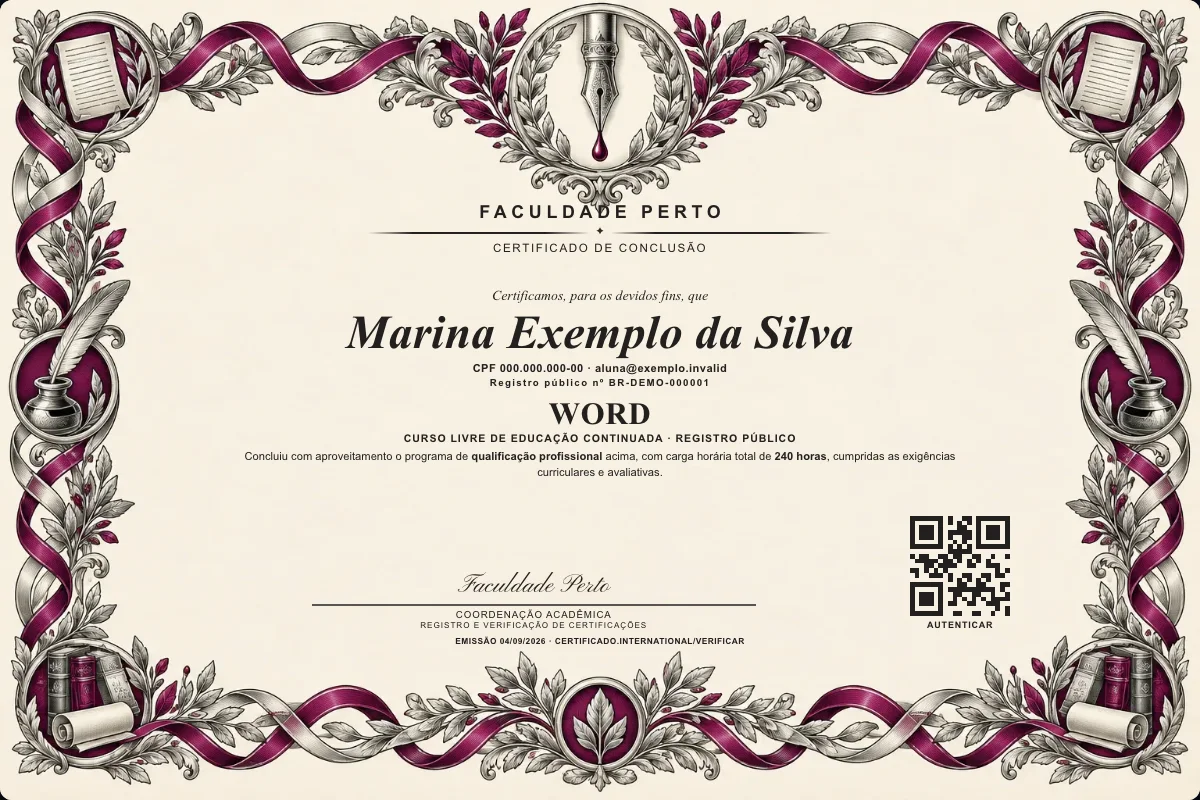
Certificados e documentos da formação
Ele é a credencial principal da formação. Título profissional, registro internacional, declaração de matrícula e proficiência internacional são documentos complementares, cada um com número próprio. Cada documento sai com número de registro público e QR Code de verificação.
Faculdade Perto
Conferimos o título de
Word
por conclusão do programa de formação de 240 horas e aprovação nas avaliações
TIT-2026-000000título com registro público
Registro Profissional
Internacional
International Professional Registry
Nº de registro · Registry no.
REG-INTL-2026-000000
- Titular
- Nome do Aluno
- Título
- Word
- Emissão
- DD/MM/AAAA
- Validade
- Vitalícia
registro público verificável · certificado.faculdadeperto.com/verificar
Declaração de matrícula
Emitida no ato da matrícula: comprova o vínculo com o curso desde o primeiro dia, com registro próprio e QR de verificação.
Validação internacional
O registro é público e verificável de qualquer país — a versão internacional acompanha o título profissional.
Seu curso, no seu ritmo
Sua primeira matrícula é gratuita. Acesse seus estudos pela área do aluno, no celular ou no computador.
- Conteúdo organizado
Encontre os materiais do curso em um só lugar.
- Estude onde preferir
Acesse a área do aluno pelo celular ou computador.
- Volte quando quiser
Entre novamente para continuar seus estudos.
O que faz o profissional que produz, formata e revisa documentos no Word?
Curso de word grátis é uma formação online para aprender a produzir e formatar documentos, além de revisar o resultado no Microsoft Word. O profissional organiza o texto, aplica recursos de página e confere mudanças antes da entrega. Nesta trilha, você estuda 240 horas no próprio ritmo.
Esse profissional transforma conteúdo bruto em um arquivo legível e adequado à finalidade. Ele pode trabalhar em currículos, cartas de apresentação, relatórios ou materiais administrativos. Documentos curtos também exigem domínio da escrita e da formatação, pois a falta de prática prejudica o início do texto e sua apresentação visual. O trabalho combina decisões sobre conteúdo com o uso correto dos recursos do programa. Fonte: Microsoft 365 Word Tips and Tricks, cap. 8.
- Criar um arquivo em branco ou partir de um modelo adequado.
- Organizar o conteúdo com títulos, estilos e listas.
- Configurar páginas sem depender de sequências da tecla Enter.
- Aplicar cabeçalhos e rodapés conforme a finalidade do arquivo.
- Revisar sugestões automáticas antes de aceitá-las.
- Conferir comentários e alterações registradas por outras pessoas.
- Salvar o arquivo em uma pasta identificável e recuperar versões quando necessário.
O domínio do Word funciona como uma competência aplicada a várias ocupações. Um assistente pode preparar comunicados, enquanto uma pessoa em busca de emprego pode ajustar o próprio currículo. A entrega profissional depende de decisões verificáveis, como manter estilos consistentes e eliminar quebras indevidas. Por isso, a trilha usa prática orientada e um checklist de qualidade, em vez de limitar o estudo à localização de botões. Fonte: dossiê do curso.
Para quem é o curso de Word?
O curso atende quem precisa começar pelo básico ou corrigir hábitos que deixam os documentos instáveis. Você pode estudar se produz arquivos para trabalho, procura emprego ou revisa textos compartilhados. Os módulos seguem uma sequência única de 240 horas, com exercícios orientados e conferência do resultado.
A formação parte dos fundamentos, por isso não exige uma divisão prévia entre nível básico e avançado. Ela é útil para quem sente dificuldade ao apresentar um documento com aparência profissional. Também ajuda quem cria espaços com Enter, perde a sequência dos números ou recebe alterações inesperadas da AutoCorreção. A progressão permite aprender no próprio ritmo, mas você precisa reservar tempo para testar os comandos em arquivos reais. Fonte: dossiê do curso.
- Iniciantes que ainda dependem de tentativas para organizar uma página.
- Pessoas que preparam currículos ou cartas de apresentação.
- Profissionais que recebem documentos com estilos inconsistentes.
- Equipes que usam comentários durante uma revisão remota.
- Usuários que precisam organizar arquivos locais ou salvos na nuvem.
Os 5 perfis têm necessidades diferentes, mas todos ganham quando conseguem explicar cada escolha de formatação. Você deve saber por que uma página mudou, qual estilo controla um título e onde uma versão foi salva. Essa autonomia reduz correções feitas ao acaso. O curso também pode apoiar documentos de áreas específicas, porém não oferece especialização jurídica nem substitui as regras técnicas da atividade em que o arquivo será usado.
Como funciona a matrícula grátis no curso de word?
A primeira matrícula custa R$ 0, sem cobrança escondida para iniciar esta formação. A gratuidade informada vale de verdade para essa primeira inscrição. Antes de concluir, confira o nome do curso e a carga de 240 horas, pois as condições de matrículas posteriores não foram detalhadas no dossiê.
- Abra a página desta formação e confirme que a trilha selecionada é dedicada ao Word.
- Leia o resumo e verifique a carga horária informada de 240 horas.
- Inicie sua primeira inscrição usando a opção de matrícula exibida pela plataforma.
- Confira se o valor final dessa matrícula aparece como gratuito antes de confirmar.
- Conclua o cadastro e guarde a confirmação apresentada pela plataforma.
Esses 5 passos evitam confundir gratuidade de matrícula com uma promessa sobre serviços que não constam no material fornecido. O dado confirmado é direto: sua primeira inscrição neste curso é gratuita. O dossiê também confirma o certificado digital, mas não descreve telas, prazos operacionais ou preços para uma inscrição futura. Se a página mostrar uma condição diferente antes da confirmação, interrompa o processo e peça esclarecimento, sem inserir dados de pagamento. Fonte: dossiê do curso.
O que você aprende no curso de word grátis?
Você aprende a criar documentos, controlar sua estrutura e revisar mudanças com método. A grade reúne fundamentos do Word e prática orientada ao longo de 240 horas. O foco inclui formatação estável, organização de arquivos e checklists que ajudam a conferir o documento antes do compartilhamento.
O começo cobre a criação de arquivos em branco e o uso de modelos. Ctrl+N abre rapidamente um novo documento, enquanto a tela Novo permite escolher um arquivo vazio ou um modelo disponível. Modelos fornecem elementos predefinidos, mas ainda exigem que você salve o trabalho. As extensões .dotx e .dotm identificam modelos sem macros e com macros, respectivamente. Fonte: For Dummies Word 2019, caps. 11 e 20.
- Criação de documentos e seleção de blocos de texto.
- Estilos para manter títulos e parágrafos consistentes.
- Listas com marcadores, números ou vários níveis.
- Contagem de palavras e outras estatísticas do arquivo.
- Cabeçalhos e rodapés configurados conforme a seção.
- Quebras de seção para mudar orientação ou numeração.
- Notas de rodapé usadas como referências na parte inferior da página.
- Texto alternativo associado a objetos gráficos para apoiar leitores de tela.
- Comentários e controle de alterações durante a revisão.
As listas do Word permitem personalizar símbolos, recuos e valores de continuidade. Uma quebra de seção cria uma área com formatação independente, enquanto a quebra de página apenas leva o conteúdo à página seguinte. Essa diferença explica por que uma capa pode ficar sem número e o restante começar em outra sequência. Ao exibir as marcas de formatação, você consegue localizar elementos ocultos que interferem no resultado. Fonte: Microsoft 365 Word Tips and Tricks, caps. 9 e 10; For Dummies Word 2019, cap. 18.
Como aplicar técnicas profissionais no Word?
Você aplica técnicas profissionais seguindo uma ordem de produção que separa conteúdo, estrutura e revisão. Em 7 etapas, o arquivo passa da criação ao controle final sem depender de espaços improvisados. Cada etapa gera uma verificação concreta, o que facilita descobrir a origem de uma mudança indesejada.
- Crie o arquivo com Ctrl+N ou selecione um modelo compatível com sua finalidade.
- Escreva o conteúdo inicial e selecione apenas o bloco que deseja alterar.
- Aplique estilos aos títulos e ao texto comum, com cautela ao modificar o estilo Normal.
- Use quebras de página ou de seção conforme o tipo de mudança necessária.
- Insira números de página no cabeçalho ou rodapé para permitir atualização automática.
- Abra a guia Revisão e examine cada mudança no painel de Revisões.
- Salve uma versão identificável e execute o checklist antes de compartilhar.
Um bloco selecionado pode ser formatado, copiado ou movido sem afetar o restante. Digitar sobre a seleção substitui todo o trecho, portanto confira o realce antes de continuar. Na revisão, use Todas as Marcações para enxergar as mudanças dentro do texto. Se você aprovar ou rejeitar algo por engano, Ctrl+Z pode desfazer a ação recente. Fonte: For Dummies Word 2019, caps. 9 e 32.
Evite apertar Enter várias vezes para simular uma página nova. Uma edição anterior ou o redimensionamento de um objeto pode deslocar todos esses espaços. Use a quebra apropriada e mostre as marcas ocultas quando a numeração parecer errada. O ponto fraco desse fluxo é a necessidade de prática: decorar 7 etapas sem aplicá-las a um documento não revela os erros de estrutura. Fonte: Microsoft 365 Word Tips and Tricks, cap. 10.
Quais fatos explicam a evolução do trabalho com Word?
O trabalho com Word muda conforme a versão instalada e a forma de armazenamento disponível. Referências de 2013 e 2019 registram recursos que podem se comportar de outra maneira no Microsoft 365. Por isso, uma função ausente pode indicar diferença de edição ou atualização, sem representar erro do usuário.
O Word 2013 documentado em uma das referências foi direcionado principalmente ao Windows 7 e ao Windows 8. O material não cobria a versão para Macintosh. Já a referência de 2019 registra arquivos antigos .doc em Modo de Compatibilidade, condição que limita alguns recursos de temas e visualização. A conversão pela tela Informações atualiza o formato, mas deve ser feita com consciência porque modifica o arquivo. Fonte: For Dummies Word 2013, cap. 2; For Dummies Word 2019, cap. 30.
- Versões por assinatura e online tendem a receber recursos antes de uma licença perpétua de 2019.
- O Microsoft 365 funciona por assinatura e oferece planos para públicos distintos.
- OneDrive permite acesso por navegador e por dispositivos móveis compatíveis.
- Alterações feitas sem conexão podem ser sincronizadas quando o acesso retorna.
- Arquivos armazenados no serviço podem manter histórico de versões.
Esses 5 fatos ajudam a diagnosticar diferenças entre computadores. Você deve registrar a versão usada quando criar instruções para outras pessoas, sobretudo se o documento depende de um comando recente. O armazenamento também passou a influenciar a colaboração: um arquivo salvo no OneDrive pode ser editado em mais de um dispositivo. Isso não elimina a necessidade de nomear versões e conferir a sincronização. Fonte: Microsoft 365 Word Tips and Tricks, caps. 3 e 4.
Quanto ganha um profissional que produz, formata e revisa documentos no Word?
Não existe faixa salarial própria para quem usa Word, pois o programa representa uma competência aplicada a várias funções. A remuneração depende do cargo, do vínculo e das responsabilidades assumidas. Qualquer valor único atribuído ao domínio do Word seria inventado, por isso o dossiê não apresenta média mensal.
Uma pessoa pode usar o Word ao preparar documentos administrativos, atender clientes ou revisar arquivos de uma equipe. O programa também aparece na produção de currículos e cartas de apresentação. Essas atividades pertencem a ocupações diferentes, com exigências que ultrapassam a ferramenta. Para avaliar uma oportunidade, leia a descrição completa do cargo e identifique quanto do trabalho envolve redação, formatação ou revisão. Fonte: dossiê do curso; Microsoft 365 Word Tips and Tricks, cap. 8.
| Fator | Como influencia a análise |
|---|---|
| Função contratada | Define o conjunto de responsabilidades remuneradas, além do uso do Word. |
| Complexidade documental | Distingue uma edição simples de arquivos com seções ou revisão extensa. |
| Experiência | Mostra a autonomia esperada para resolver problemas de formatação. |
| Setor | Determina regras próprias para conteúdo e tratamento de informações. |
| Localidade | Afeta referências de contratação e condições da vaga. |
| Tipo de vínculo | Muda a forma de pagamento e as obrigações entre as partes. |
| Escopo da entrega | Permite comparar um documento isolado com uma rotina contínua. |
Use os 7 fatores para comparar propostas que realmente tenham escopo semelhante. O certificado de 240 horas pode registrar sua formação, mas não define remuneração nem garante contratação. Peça uma descrição das entregas e confirme quem responde pela revisão final. Isso evita tratar uma habilidade de software como se fosse um cargo independente.
Quanto custa e por que o curso de word é grátis?
A primeira matrícula custa R$ 0, de forma expressa e sem condição escondida no texto fornecido. O dossiê não informa o motivo econômico adotado pela plataforma para oferecer essa gratuidade. Portanto, você pode confiar no custo confirmado da primeira inscrição, sem presumir benefícios adicionais.
A palavra grátis se refere à matrícula inicial nesta formação. Ela não autoriza afirmar que toda inscrição futura terá a mesma condição. Também faltam informações sobre eventuais serviços opcionais fora da oferta descrita. Antes de concluir, observe a tela de confirmação e procure qualquer valor que não corresponda ao anúncio. Essa conferência protege você contra uma divergência entre a página informativa e o processo exibido no momento do cadastro.
- Confira o nome da formação dedicada ao Word.
- Valide a carga horária de 240 horas.
- Verifique se a primeira matrícula permanece com valor zero.
- Leia a confirmação antes de finalizar o cadastro.
Os 4 pontos separam fatos confirmados de hipóteses comerciais. A trilha inclui estudo online e certificado digital com registro público verificável por QR Code. O material não informa um prazo para concluir a inscrição nem detalha condições de outras matrículas. Se surgir cobrança na primeira matrícula, não avance até receber uma explicação coerente com a oferta. Fonte: dossiê do curso.
Quais são as Limitações do curso e para quem ele não serve?
Esta formação é um curso livre de 240 horas, não substitui graduação ou curso técnico e não exige reconhecimento do MEC. Ela ensina o uso aplicado do Word, sem conceder habilitação para uma profissão regulamentada. Também não promete conteúdo de Excel, apostila completa em PDF ou especialização jurídica.
A trilha atende quem aceita praticar os recursos no próprio programa. Isso não serve se você busca somente Excel, precisa de formação acadêmica ou espera autorização legal para exercer uma atividade regulamentada. Também pode frustrar quem quer uma apostila integral para estudar sem a estrutura online. O certificado registra a realização do curso livre, porém cada instituição ou empregador define como analisa esse comprovante.
- Quem procura uma formação combinada de Word e Excel.
- Quem precisa substituir uma graduação ou um curso técnico.
- Quem exige reconhecimento do MEC para atender uma regra específica.
- Quem busca capacitação jurídica especializada.
- Quem depende de um curso completo fornecido em PDF.
- Quem não dispõe do Word para realizar a prática orientada.
- Quem espera que um certificado garanta vaga ou remuneração.
Há ainda uma limitação técnica: versões diferentes do Word podem exibir recursos distintos. As edições por assinatura ou online costumam receber atualizações antes do Word 2019 perpétuo. Uma função ausente pode depender da edição instalada. Antes de concluir que uma instrução falhou, identifique sua versão e verifique o nível de atualização. Fonte: Microsoft 365 Word Tips and Tricks, cap. 3.
Como funcionam o certificado e a consulta ao registro público?
Você recebe certificado digital referente à formação de 240 horas, com registro público verificável por QR Code. O dossiê não confirma a emissão de crachá digital nem a criação de registro profissional de categoria. O registro informado serve para verificar o certificado, dentro dos limites de um curso livre.
A consulta pelo código permite conferir publicamente o registro associado ao documento digital. Esse mecanismo ajuda quem recebe o arquivo a verificar sua existência, mas não transforma o curso em formação regulamentada. O certificado comprova a realização da trilha descrita. Ele também não determina salário, contratação ou aceitação automática por uma empresa.
- Confira se o nome da formação corresponde ao curso realizado.
- Verifique se a carga horária exibida é de 240 horas.
- Localize o QR Code verificável no documento digital.
- Abra a consulta e compare os dados visíveis com o certificado recebido.
- Guarde o arquivo em uma pasta identificada, junto ao comprovante de emissão.
Os 5 cuidados ajudam a separar o registro público do certificado de um registro profissional. São conceitos diferentes, e somente o primeiro está confirmado. O mesmo limite vale para um crachá digital: como o dossiê não descreve esse item, seria incorreto prometer sua entrega. Se você precisa apresentar um formato específico, consulte previamente a instituição que receberá o documento. Fonte: dossiê do curso.
Como emitir o certificado, a versão em inglês e a declaração de matrícula?
A emissão confirmada no dossiê abrange o certificado digital de 240 horas, verificável por QR Code. Não há instruções de tela para gerar o arquivo. A versão em inglês e a declaração de matrícula também não aparecem como entregas confirmadas, portanto você deve consultar a plataforma antes de depender delas.
- Conclua as exigências acadêmicas que a área do curso apresentar, sem presumir critérios que não constam no dossiê.
- Procure na sua área de estudante a opção relacionada ao certificado digital.
- Confira o nome da formação e a carga horária antes de salvar o arquivo.
- Teste o QR Code e compare os dados mostrados no registro público.
- Se precisar de versão em inglês, consulte a disponibilidade no atendimento da plataforma.
- Para uma declaração de matrícula, solicite confirmação sobre formato e prazo antes de assumir que o documento será emitido.
Esse roteiro de 6 verificações evita inventar botões ou regras de emissão. Somente o certificado digital e seu registro público estão expressamente descritos. O material não informa prazo de liberação, critérios de aprovação ou procedimento para corrigir dados cadastrais. Guarde uma cópia local e outra em armazenamento protegido depois da emissão. Fonte: dossiê do curso.
Quais cursos podem ampliar o uso profissional do Word?
Três formações do catálogo podem ampliar a aplicação do Word em tarefas específicas. Comunicação visual ajuda a avaliar a apresentação, enquanto conteúdos sobre emprego apoiam documentos de candidatura. A trilha geral de comunicação reforça a adequação do texto ao leitor. O catálogo reúne +5.000 cursos, mas você pode começar apenas pelo complemento ligado à sua necessidade.
Escolha o próximo curso depois de identificar o ponto que limita seu documento. Se o arquivo está correto e ainda parece confuso, priorize apresentação visual. Se você prepara currículo ou carta de apresentação, estude a comunicação usada na procura por emprego. Quando a dificuldade está no tom ou na finalidade do texto, uma formação geral em comunicação oferece uma continuação mais coerente.
- Comunicação visual: amplia o cuidado com hierarquia e apresentação dos documentos.
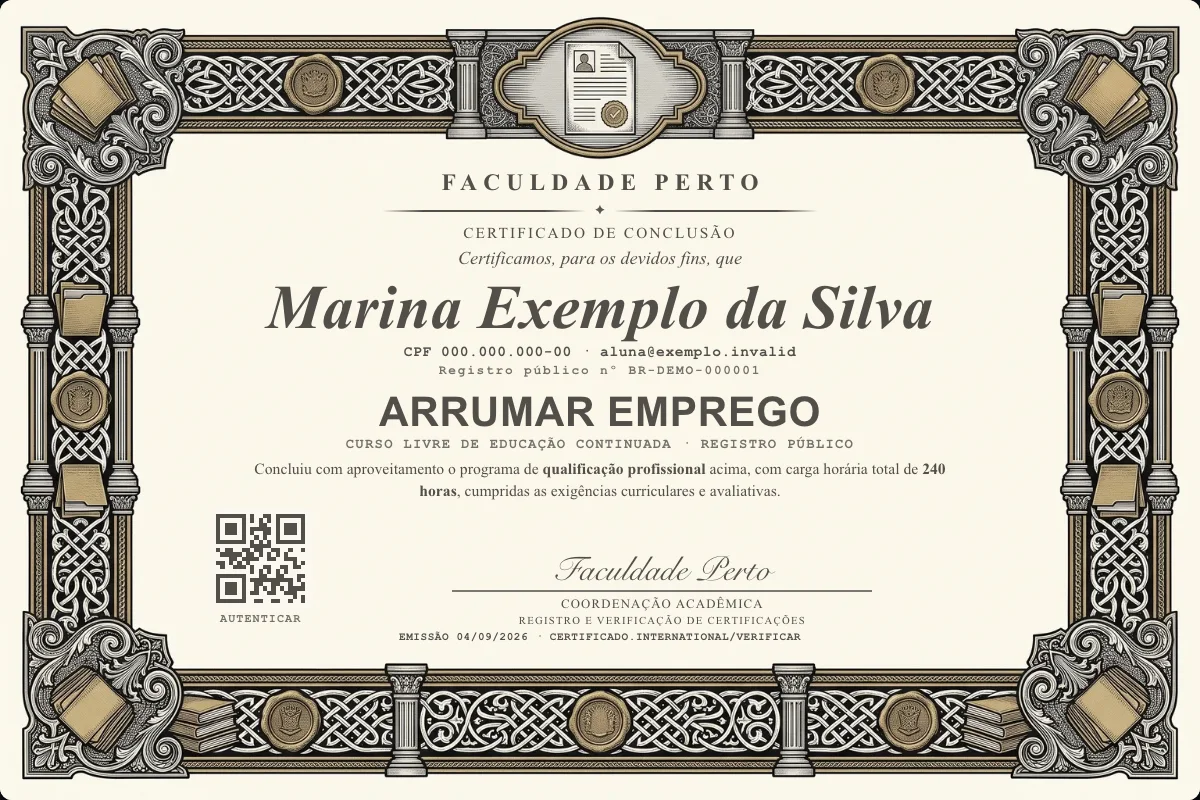
- Arrumar emprego: complementa o uso do Word em currículos e cartas de apresentação.
- Comunicação: trabalha contexto e finalidade da mensagem escrita.
Os 3 links formam rotas de estudo distintas, por isso você não precisa cursá-los como um pacote. O curso principal já concentra 240 horas dedicadas ao Word e não inclui Excel. Um complemento faz sentido quando resolve uma lacuna percebida durante a prática. Essa escolha mantém o estudo ligado aos documentos que você realmente precisa produzir. Fonte: dossiê do curso.
Quais são as perguntas frequentes sobre o curso de word?
As dúvidas de busca mais recorrentes tratam da duração, do certificado e das versões do programa. As respostas abaixo usam somente a ementa e as referências fornecidas. Elas também esclarecem a diferença entre uma trilha dedicada ao Word e uma formação que incluiria Excel.
P: Quanto tempo dura um curso de word e excel? R: Este curso possui carga horária de 240 horas e se dedica ao Word. A ementa não informa conteúdo de Excel. Como o estudo segue o ritmo do aluno, o tempo de calendário depende da disponibilidade reservada para módulos e exercícios. Uma formação que combine os 2 programas pode ter outra duração.
P: O curso de Word gratuito tem certificado? R: Sim. A primeira matrícula é grátis, e a formação prevê certificado digital de 240 horas com registro público verificável por QR Code. O documento comprova a realização de um curso livre. Sua aceitação para uma finalidade específica deve ser conferida com a instituição ou empresa que fará a análise.
P: O curso de Word está atualizado? R: A ementa apresenta uma trilha única, mas não identifica uma edição específica do programa. Versões diferentes podem oferecer recursos distintos. As edições online e por assinatura tendem a receber atualizações antes do Word 2019 perpétuo. Se um comando não aparecer, confira a versão instalada e o nível de atualização. Fonte: Microsoft 365 Word Tips and Tricks, cap. 3.
Para expandir o que você aprendeu
A matrícula grátis vale para um curso — estes complementam a formação de Word.
Perguntas frequentes
quanto tempo dura um curso de word e excel
Este curso de Word tem carga horária de 240 horas. A duração de uma formação que reúne Word e Excel depende da proposta e do ritmo de estudo. Aqui, a trilha informada é dedicada ao Word, com módulos sequenciais, prática orientada, revisão e checklists de qualidade.
quanto tempo.dura.um.curso de word
Este curso de Word possui carga horária de 240 horas e foi organizado em módulos sequenciais. Como o estudo acontece no próprio ritmo, o tempo de conclusão varia conforme a disponibilidade do estudante para realizar a prática orientada, a revisão estruturada e os checklists de qualidade.
O curso de Word gratuito tem certificado?
A primeira matrícula é grátis, e a formação prevê certificado digital de 240 horas com registro público verificável por QR Code. O certificado comprova a realização do curso livre e não substitui uma graduação.
Este é um curso de Word e Excel?
Não. A trilha apresentada é dedicada ao Word, embora essa combinação apareça com frequência nas buscas. Não há conteúdo de Excel informado na ementa fornecida.
O curso de Word básico serve para iniciantes?
Sim. A formação começa pelos fundamentos e avança por módulos sequenciais, com prática orientada e revisão estruturada. O estudante pode acompanhar o conteúdo no próprio ritmo.
O curso de Word vai do básico ao avançado?
A ementa descreve uma trilha única e completa, mas não divide o conteúdo formalmente entre níveis básico, intermediário e avançado. Ela combina fundamentos, prática, revisão e checklists de qualidade.
O curso de Word está atualizado?
Versões diferentes do Word podem apresentar recursos distintos, e algumas recebem atualizações antes de outras. Quando uma função não estiver disponível, a causa pode ser a edição instalada ou o nível de atualização.
O curso aborda formatação de texto no Word?
A base de estudo contempla recursos de formatação e organização, como estilos, títulos, listas, cabeçalhos, rodapés, numeração e quebras de seção. Também alerta contra o uso repetido da tecla Enter para simular páginas ou seções.
Como funciona o curso online de Word?
A formação possui 240 horas e módulos sequenciais que reúnem fundamentos, prática orientada, revisão estruturada e checklists de qualidade. O estudo pode ser realizado no ritmo do estudante.
Existe conteúdo de Word para advogados?
A formação não é apresentada como uma especialização jurídica. Os recursos abordados, como formatação, revisão, títulos, notas de rodapé e numeração, podem apoiar diferentes tipos de documentos, sempre respeitando os limites técnicos, éticos e legais da área.
O curso ensina revisão e colaboração em documentos?
A base contempla comentários, controle de alterações e ferramentas para visualizar, comparar e combinar documentos. Também orienta a conferir cada mudança e usar as marcações para acompanhar a revisão no próprio texto.
O curso de Word gratuito oferece material em PDF?
A ementa informa que a formação é online, mas não promete apostila nem curso completo em PDF. O conteúdo confirmado está organizado em módulos sequenciais com prática, revisão e checklists.
Comece agora — a primeira matrícula é grátis
E-mail, código de confirmação, e o curso de Word já aparece liberado em Meus cursos. Sem cartão.
Garantir minha matrícula grátisNossos cursos são livres: servem para você aprender e comprovar o que sabe na teoria. Eles não valem como faculdade nem como curso técnico. Se você precisa de um certificado com chancela do MEC, dá para pedir pelo suporte, pagando uma taxa à parte.