Módulo 02Prática avançada
Tecnologia > Dados, BI e Inteligencia Artificial · Matrícula grátis ativa
Curso de Powerpoint Grátis Online com Certificado
O curso de powerpoint grátis ensina você a transformar informações em apresentações claras, organizadas e adequadas ao público. A primeira matrícula é gratuita, sem cobrança escondida nessa etapa. A trilha online reúne 240 horas, prática orientada, revisões de qualidade e certificado digital verificável por QR Code.
- 240h de carga horária
- 1ª matrícula grátis
- Certificado com QR de verificação
- Certificado emitido é seu para sempre
O que você vai aprender
- Compreender os fundamentos de Powerpoint e seus principais termos
- Identificar quando e como aplicar Powerpoint em situações reais de estudo, trabalho ou projeto pessoal
- Seguir um cronograma organizado para evoluir com consistência
- Praticar com exercícios guiados, checklists e estudos de caso
- Reconhecer erros comuns e critérios de qualidade antes de avançar
- Construir um plano de continuidade após a conclusão da trilha
Válido só hoje · para alunos novosGrátis 1ª matrícula · sem cartãoComeçar grátis
O curso inteiro em uma página
Cada formação vem com mapa mental navegável do conteúdo — para revisar em minutos o que você estudou em horas.
Carregando o mapa mental…
Certificados e documentos da formação
Ele é a credencial principal da formação. Título profissional, registro internacional, declaração de matrícula e proficiência internacional são documentos complementares, cada um com número próprio. Cada documento sai com número de registro público e QR Code de verificação.
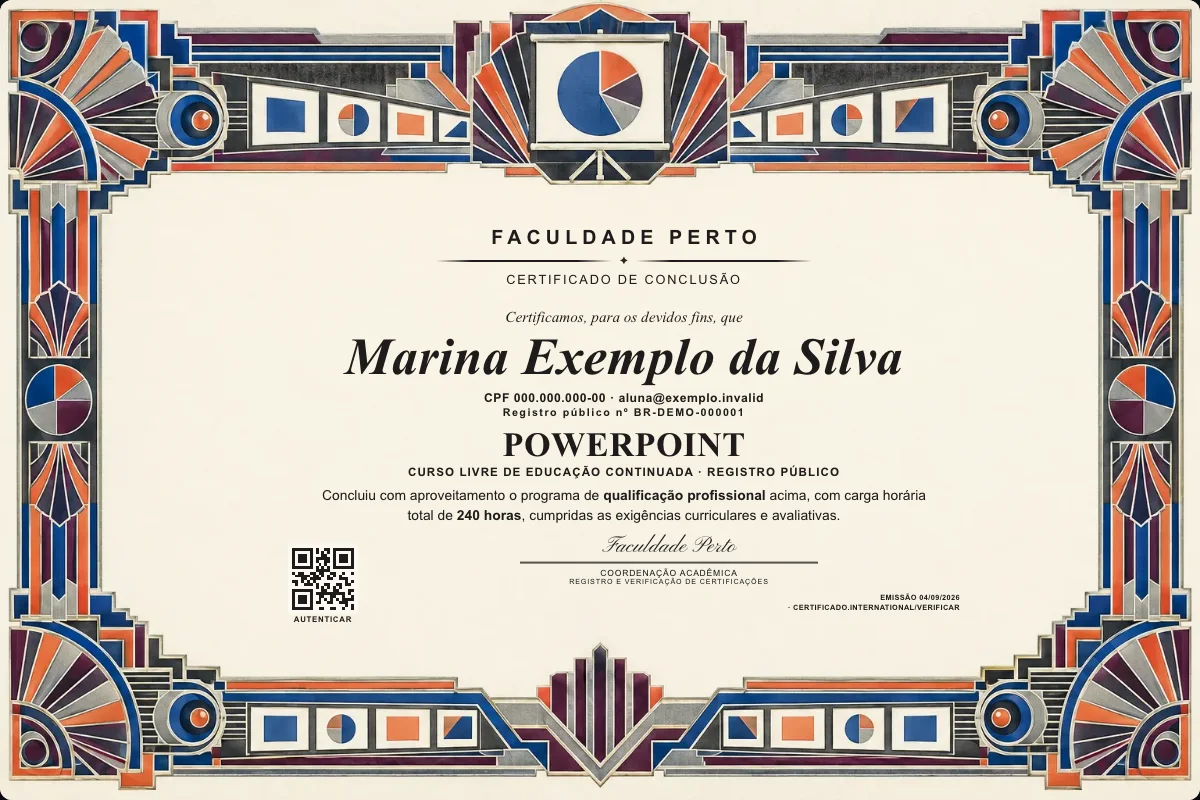
Faculdade Perto
Conferimos o título de
Powerpoint
por conclusão do programa de formação de 240 horas e aprovação nas avaliações
TIT-2026-000000título com registro público
Registro Profissional
Internacional
International Professional Registry
Nº de registro · Registry no.
REG-INTL-2026-000000
- Titular
- Nome do Aluno
- Título
- Powerpoint
- Emissão
- DD/MM/AAAA
- Validade
- Vitalícia
registro público verificável · certificado.faculdadeperto.com/verificar
Declaração de matrícula
Emitida no ato da matrícula: comprova o vínculo com o curso desde o primeiro dia, com registro próprio e QR de verificação.
Validação internacional
O registro é público e verificável de qualquer país — a versão internacional acompanha o título profissional.
Seu curso, no seu ritmo
Sua primeira matrícula é gratuita. Acesse seus estudos pela área do aluno, no celular ou no computador.
- Conteúdo organizado
Encontre os materiais do curso em um só lugar.
- Estude onde preferir
Acesse a área do aluno pelo celular ou computador.
- Volte quando quiser
Entre novamente para continuar seus estudos.
O que é o profissional de apresentações e comunicação visual de dados e o que faz no curso de powerpoint?
O curso de powerpoint grátis ensina você a transformar informações em apresentações claras, organizadas e adequadas ao público. A primeira matrícula é gratuita, sem cobrança escondida nessa etapa. A trilha online reúne 240 horas, prática orientada, revisões de qualidade e certificado digital verificável por QR Code.
O profissional de apresentações e comunicação visual de dados organiza textos, números e recursos gráficos para facilitar a compreensão de uma mensagem. Ele analisa o contexto, define o que o público precisa entender e escolhe uma forma visual coerente com esse objetivo. Seu trabalho pode envolver apresentações ao vivo, materiais executivos ou exibições autônomas, como aquelas usadas em quiosques sem apresentador permanente. Comunicação visual de dados combina conhecimento dos números, contexto de negócio e clareza de apresentação. Fonte: Storytelling with Data, cap. 3; Microsoft PowerPoint 2013 Bible, cap. 2.
Na prática, esse profissional reduz slides carregados, organiza a sequência da fala e transforma análises em uma narrativa compreensível. Uma estrutura possível possui 3 atos, distribuídos em contexto inicial, mudança que exige atenção e resolução da questão central. Essa construção ajuda o público a acompanhar o raciocínio até a conclusão, em vez de receber uma lista solta de fatos. O PowerPoint funciona como meio visual para sustentar essa explicação. Fonte: Storytelling with Data, cap. 10.
- Define a mensagem principal antes de abrir o arquivo.
- Escolhe layouts, temas e fontes compatíveis com o conteúdo.
- Converte dados em gráficos cuja comparação possa ser entendida.
- Controla animações e recursos audiovisuais para orientar a atenção.
- Revisa contraste, espaço em branco e acessibilidade antes da apresentação.
O campo também exige decisões técnicas sobre objetos inseridos. Uma planilha pode aparecer como cópia estática, objeto incorporado ou conteúdo vinculado ao arquivo de origem. Cada opção altera a possibilidade de edição e atualização futura. Entender essa diferença evita vínculos quebrados e arquivos desnecessariamente lentos. A formação proposta desenvolve essas competências dos fundamentos até aplicações mais elaboradas, sempre dentro do escopo de um curso livre. Fonte: Microsoft PowerPoint 2013 Bible, cap. 15; dossiê do curso.
Para quem é o curso de powerpoint?
O curso de PowerPoint é indicado para iniciantes e para quem já cria slides, mas precisa melhorar a comunicação. Você começa pelos fundamentos e avança em módulos sequenciais. A trilha atende especialmente quem trabalha com aulas, reuniões, análises ou propostas e precisa explicar informações com apoio visual.
Você pode aproveitar a formação mesmo sem experiência formal em design. A proposta aborda princípios que profissionais de negócios conseguem aplicar na organização visual e na acessibilidade de apresentações. Isso inclui observar se uma pessoa com diferentes capacidades ou menor conhecimento técnico consegue compreender o conteúdo. O objetivo prático é tornar o slide utilizável pelo público previsto, sem depender de formação especializada para interpretar cada gráfico. Fonte: Microsoft PowerPoint Best Practices, cap. 3; Storytelling with Data, cap. 8.
- Estudantes que precisam apresentar pesquisas ou trabalhos acadêmicos.
- Profissionais administrativos que organizam reuniões e relatórios visuais.
- Analistas que desejam comunicar resultados com gráficos mais claros.
- Educadores que usam slides para apoiar explicações.
- Pessoas em transição profissional que querem praticar comunicação visual.
A trilha também serve para quem conhece comandos básicos, mas ainda depende da leitura integral da tela. Em apresentações ao vivo, slides enxutos devem reforçar a fala, enquanto o domínio do conteúdo reduz a função de teleprompter. A preparação pode incluir familiaridade com controle remoto, Modo de Exibição do Apresentador e recursos de apoio disponíveis no aplicativo. Essa prática melhora a segurança durante a entrega. Fonte: Storytelling with Data, cap. 4; Microsoft PowerPoint Best Practices, cap. 2.
O conteúdo percorre pelo menos 8 áreas visuais relevantes: recursos audiovisuais, marca, cor, visualização de dados, funcionalidade, imagens, layout, movimento e tipografia. Essa amplitude beneficia quem precisa revisar uma apresentação completa, além de aprender comandos isolados. O ponto fraco para alguns estudantes é a carga de 240 horas, que exige constância e tempo disponível para praticar. Fonte: Microsoft PowerPoint Best Practices, cap. 3; dossiê do curso.
Como funciona a matrícula grátis?
A primeira matrícula é grátis de verdade e custa R$ 0 nessa etapa. A condição objetiva é ser a primeira matrícula, sem asterisco escondido sobre esse requisito. Ela libera o ingresso na formação online de 240 horas, organizada em módulos para estudo no seu ritmo.
- Acesse a página da formação e confira se o curso identificado é PowerPoint, com carga de 240 horas.
- Selecione a opção de matrícula correspondente ao seu primeiro ingresso na plataforma.
- Revise o resumo antes da confirmação e verifique que o valor da primeira matrícula permanece em R$ 0.
- Conclua o cadastro com dados corretos, pois essas informações podem aparecer no certificado e no registro verificável.
- Entre na área de estudo e siga os módulos sequenciais, reservando tempo para as práticas e revisões previstas.
A palavra primeira delimita a oferta e precisa ficar visível na decisão. Ela não transforma a matrícula inicial em teste temporário nem cria uma cobrança posterior escondida para esse mesmo ingresso. O dossiê, porém, não informa os valores ou as regras de matrículas posteriores. Se você já tiver outro cadastro ou inscrição, confira a condição exibida antes de confirmar, pois esse caso fica fora da gratuidade expressamente documentada. Fonte: dossiê do curso.
A formação gratuita inclui acesso à trilha online descrita, com fundamentos, prática orientada e checklists de qualidade. O certificado digital de 240 horas integra a proposta apresentada e possui verificação pública por QR Code. Não há modalidade presencial indicada para esse curso. Também não foi fornecida uma promessa de material integral em PDF, portanto a matrícula deve ser feita com a expectativa de estudar pela experiência online. Fonte: dossiê do curso.
Antes de avançar, confira 4 pontos no resumo da inscrição: nome do curso, carga horária, gratuidade da primeira matrícula e modalidade online. Guarde a confirmação emitida pela própria plataforma após concluir o processo. Essa conferência simples reduz erros de cadastro e ajuda a identificar qualquer divergência antes do início. Caso a tela mostre uma condição diferente, interrompa a confirmação até esclarecer o que será contratado.
O que você aprende no curso de powerpoint grátis?
Você aprende a planejar, produzir e revisar apresentações com critérios visuais e funcionais. A grade parte dos fundamentos e avança por aplicações mais elaboradas ao longo de 240 horas. O estudo combina organização de slides, narrativa, gráficos, objetos externos, acessibilidade e prática orientada com checklists de qualidade.
- Fundamentos da interface, abertura, salvamento, pesquisa, impressão e compartilhamento de arquivos.
- Organização de layouts, temas, fontes, fundos e conteúdos repetidos por meio de mestres.
- Uso consciente de tipografia, cor, imagens vetoriais ou rasterizadas e espaço em branco.
- Construção de gráficos e leitura de categorias, valores, escalas e pontos de dados.
- Estruturação de uma história com contexto, mudança relevante e conclusão.
- Aplicação moderada de animações, sons ou vídeos conforme o objetivo.
- Inserção de cópias estáticas, objetos incorporados e conteúdos vinculados.
- Revisão de contraste, poluição visual, funcionalidade e acessibilidade.
Layouts determinam a posição dos espaços reservados, enquanto temas controlam cores, fontes e fundos. Os mestres distribuem essas configurações e conteúdos repetidos pelos slides. Quando você entende essa relação, evita corrigir manualmente cada tela e reduz diferenças acidentais entre páginas. Essa base também permite trocar a aparência geral sem desmontar a organização do conteúdo, desde que os elementos tenham sido inseridos nos espaços adequados. Fonte: Microsoft PowerPoint 2013 Bible, cap. 5.
A parte de dados apresenta 8 tipos de gráfico mencionados na referência: colunas, linhas, barras, pizza, rosca, área, dispersão e superfície. Cada formato destaca relações diferentes entre valores e categorias. Um gráfico de dispersão, por exemplo, posiciona 2 variáveis nos eixos horizontal e vertical para mostrar se existe relação entre elas. Você aprende a escolher pela pergunta analítica, evitando aceitar automaticamente o primeiro padrão oferecido pela ferramenta. Fonte: Microsoft PowerPoint 2013 Bible, cap. 14; Storytelling with Data, cap. 5.
A narrativa conecta o trabalho visual ao propósito da apresentação. Você identifica o contexto, escolhe uma visualização adequada e remove elementos que não ajudam o entendimento. Depois, direciona a atenção para a evidência relevante e organiza a sequência que levará o público à resposta central. A prática orientada transforma esses princípios em decisões verificáveis, enquanto os checklists apoiam uma revisão consistente antes de compartilhar o arquivo. Fonte: Storytelling with Data, cap. 3; dossiê do curso.
Como aplicar técnicas profissionais em uma apresentação?
Você aplica técnicas profissionais ao definir primeiro a decisão que a apresentação deve apoiar. Depois, organiza a narrativa e seleciona apenas os elementos que ajudam o público a acompanhar o raciocínio. Um procedimento de 7 etapas reduz improvisos e cria critérios objetivos para revisar cada slide.
- Descreva o público e formule em uma frase o que ele precisa compreender ou fazer.
- Separe os dados e fatos que sustentam essa mensagem, mantendo a atribuição das fontes utilizadas.
- Organize a sequência com contexto inicial, mudança relevante e resolução da questão.
- Escolha o gráfico conforme a relação entre valores ou categorias que precisa aparecer.
- Construa o layout com alinhamento, contraste e espaço em branco suficiente.
- Adicione movimento ou mídia somente quando o recurso orientar a atenção.
- Revise legibilidade, acessibilidade, vínculos externos e funcionamento no equipamento de apresentação.
Carga cognitiva é o esforço mental usado para receber e aprender uma informação. Linhas decorativas, rótulos repetidos ou cores sem função acrescentam processamento sem melhorar a compreensão. Esse excesso recebe o nome de carga cognitiva extrínseca. Ao remover a poluição visual, você ajuda o público a localizar a mensagem principal e reduz a aparência de complexidade do slide. Fonte: Storytelling with Data, cap. 6.
Na escolha de gráficos, observe primeiro o tipo de comparação. Colunas ou barras podem apoiar comparações entre categorias, enquanto linhas ajudam a acompanhar mudanças em uma sequência. A dispersão serve para observar a relação entre 2 variáveis. Examine também a escala dos eixos, pois limites diferentes podem ampliar ou reduzir visualmente a mesma variação. A transparência nessa escolha protege o público contra uma impressão distorcida dos dados. Fonte: Microsoft PowerPoint 2013 Bible, cap. 14; Storytelling with Data, cap. 5.
Para controlar a atenção, revele informações na ordem usada pela explicação. O PowerPoint agrupa animações em 4 funções principais: entrada, movimento, ênfase e saída. Efeitos discretos podem indicar onde olhar, mas animações, sons ou vídeos em excesso fazem a apresentação parecer amadora e desviam o foco. Esse recurso não serve se o efeito chama mais atenção que a evidência apresentada. Fonte: Microsoft Office Step by Step, cap. 21.
Ao inserir conteúdo externo, defina se você precisa de estabilidade ou atualização. Uma cópia estática preserva o conteúdo inserido naquele momento. O objeto incorporado mantém associação com o aplicativo de origem e pode permitir edição dos dados. O vínculo consulta o arquivo original e pode atualizar mudanças, mas depende de o arquivo continuar acessível no local esperado. Como vínculos podem tornar abertura e edição mais lentas, finalize conteúdo e formatação antes de criá-los. Fonte: Microsoft PowerPoint 2013 Bible, cap. 15.
Quais fatos e mudanças marcaram a história das apresentações?
As apresentações digitais herdaram práticas de mídias físicas e passaram a reunir arquivos, dados e recursos interativos. Transparências e slides de 35 mm ainda ilustram essa transição, embora não preservem animações ou sons. Hoje, o mesmo arquivo pode apoiar uma fala ao vivo ou uma exibição autônoma.
O suporte físico impunha limites que ajudam a explicar vários hábitos antigos. Transparências precisam ser compatíveis com o equipamento de impressão, pois material próprio para jato de tinta pode derreter em uma impressora a laser. Slides de 35 mm perdem recursos de movimento e áudio ao sair do ambiente digital. Essas restrições mostram por que testar o meio de exibição sempre fez parte do trabalho profissional. Fonte: Microsoft PowerPoint 2013 Bible, cap. 31.
Uma apresentação também carrega uma história invisível em suas propriedades. A página Informações do modo Backstage pode mostrar nome, tamanho, datas, autor, quantidade de slides, notas e status do arquivo. Outros registros incluem revisões, tempo total de edição, fontes utilizadas e propriedades personalizadas. Verificar esses dados antes de compartilhar reduz exposição acidental e ajuda a identificar versões antigas ou autoria incorreta. Fonte: Microsoft Office Step by Step, edição Office 2021 e Microsoft 365, cap. 8; Microsoft PowerPoint 2013 Bible, cap. 23.
Outro fato pouco discutido é que a experiência profissional da área combina apresentações com visualização de dados, dashboards, protótipos e gerenciamento de projetos. Essa mistura explica por que não existe uma ocupação salarial única chamada PowerPoint. A ferramenta participa de trabalhos mais amplos ligados à análise e à comunicação de informações. Investir na forma visual de uma análise pode aumentar a atenção recebida por resultados complexos em diferentes níveis de liderança. Fonte: Microsoft PowerPoint 2013 Bible, cap. 33; Storytelling with Data, cap. 3.
O aplicativo também pode executar apresentações de quiosque, nas quais os slides transmitem informação sem a presença contínua de um apresentador. Esse uso exige navegação e tempo de exibição planejados, porque ninguém estará ao lado da tela para explicar uma instrução ambígua. A implicação é direta: um arquivo preparado para fala ao vivo pode precisar de adaptações antes de funcionar sozinho. Fonte: Microsoft PowerPoint 2013 Bible, cap. 2.
Quanto ganha um profissional de apresentações e comunicação visual de dados?
Não existe uma faixa salarial própria e confiável para quem trabalha com PowerPoint no Brasil. A remuneração depende do cargo principal e das competências combinadas com a ferramenta. Análise de dados, dashboards, projetos e comunicação visual podem levar o profissional de atividades de apoio a funções mais especializadas.
| Fator | Como influencia a remuneração | O que demonstrar |
|---|---|---|
| Cargo principal | Define responsabilidades, senioridade e referência salarial da função. | Entregas compatíveis com a descrição da vaga. |
| Análise de dados | Aumenta o escopo quando você interpreta resultados antes de apresentá-los. | Escolha de métricas e leitura correta das relações. |
| Dashboards | Aproxima o trabalho de rotinas analíticas e acompanhamento de indicadores. | Organização visual e atualização consistente das informações. |
| Gestão de projetos | Acrescenta planejamento, coordenação e responsabilidade pelas entregas. | Processo documentado e cumprimento dos requisitos. |
| Comunicação visual | Eleva a qualidade de materiais usados em decisões ou apresentações executivas. | Portfólio com problemas, escolhas e resultados explicados. |
A tabela mostra por que um número isolado produziria uma expectativa enganosa. Duas pessoas que usam o mesmo aplicativo podem exercer funções diferentes e assumir níveis distintos de responsabilidade. Para avaliar uma oportunidade, compare a descrição do cargo, o setor, o tipo de entrega e a autonomia exigida. Observe ainda se a vaga pede interpretação dos dados ou apenas montagem visual a partir de conteúdo já pronto. Fonte: dossiê da profissão.
Um portfólio com 5 fatores verificáveis ajuda a conversar sobre valor: problema inicial, público, restrições, decisão visual e resultado obtido. Mostre versões enxutas, gráficos legíveis e arquivos cuja lógica você consiga explicar. Evite prometer aumento salarial automático após o curso, pois a formação não controla contratação nem política de remuneração. O uso profissional do PowerPoint ganha peso quando aparece integrado às atribuições reais da vaga. Fonte: Microsoft PowerPoint 2013 Bible, cap. 33; dossiê da profissão.
Quanto custa e por que o curso é grátis?
A primeira matrícula custa R$ 0 e dá acesso à formação online descrita, com 240 horas de conteúdo. A gratuidade é real para esse primeiro ingresso. O dossiê não informa a razão comercial da oferta, por isso seria incorreto inventar publicidade, patrocínio ou qualquer modelo de financiamento.
A condição precisa ser lida de forma objetiva: primeira matrícula gratuita. O material fornecido não apresenta preço para inscrições posteriores nem detalha situações de quem já possui matrícula anterior. Você deve conferir a condição exibida no seu cadastro antes de confirmar outro ingresso. Essa transparência evita transformar uma informação comprovada em uma promessa mais ampla que a oferta documentada. Fonte: dossiê do curso.
O acesso gratuito reúne módulos sequenciais, prática orientada e revisões estruturadas. A proposta também informa certificado digital verificável por QR Code. Não há cobrança escondida declarada para liberar a primeira matrícula, e a página apresenta o curso como gratuito com certificado. O ponto que permanece limitado é a ausência de regras detalhadas sobre serviços ou inscrições futuras fora dessa primeira matrícula. Fonte: dossiê do curso e descrição SEO fornecida.
O catálogo reúne mais de 5.000 cursos, mas essa quantidade não altera o escopo desta formação. A matrícula aqui corresponde à trilha dedicada ao PowerPoint e à comunicação visual de apresentações. Word e Excel não formam um pacote conjunto documentado neste curso. Conteúdos complementares podem ampliar análise ou dashboards por meio de outras formações, escolhidas separadamente conforme sua necessidade. Fonte: dossiê do curso.
Quais são as limitações e para quem o curso não serve?
As principais limitações do curso decorrem de seu formato livre, online e voltado ao desenvolvimento profissional. Ele não substitui graduação ou curso técnico e não exige reconhecimento do MEC. Também não serve como registro em conselho profissional, licença regulada ou garantia de contratação após 240 horas.
Curso livre é uma modalidade de formação para ampliar conhecimentos e registrar a aprendizagem realizada. O certificado comprova a conclusão da trilha informada, dentro do escopo de PowerPoint e comunicação visual de dados. Ele deve ser apresentado com essa finalidade, sem atribuir equivalência acadêmica ou habilitação legal que o documento não possui. O QR Code facilita a verificação pública do registro, mas não muda a natureza da formação. Fonte: dossiê do curso.
- Não serve para quem busca uma graduação ou um curso técnico reconhecido como tal.
- Não atende quem exige aulas presenciais, pois a modalidade indicada é totalmente online.
- Não oferece uma formação conjunta documentada em Word e Excel.
- Não promete uma versão integral em PDF de toda a trilha.
- Não define uma faixa salarial nem garante vaga, promoção ou aumento de renda.
- Não substitui prática com arquivos reais, revisão crítica e preparação da fala.
Há também limites técnicos. Vídeos podem aumentar muito o tamanho do arquivo e apresentar incompatibilidade entre versões; em formatos antigos, um vídeo incompatível pode virar apenas o primeiro quadro. Imagens rasterizadas armazenam pixels e tendem a ocupar mais espaço, enquanto vetores funcionam melhor para formas e ilustrações simples. Compressão reduz o tamanho, mas pode sacrificar a qualidade visual. Fonte: Microsoft PowerPoint 2013 Bible, caps. 13 e 17.
O curso também não autoriza o uso indiscriminado de materiais encontrados online. Fotografias, vídeos e outros conteúdos podem exigir permissão conforme as condições da fonte. Ferramentas internas de pesquisa ou tradução não eliminam a necessidade de atribuição. Se seu trabalho exige domínio jurídico detalhado sobre licenças, a formação deve ser complementada por orientação adequada à situação concreta. Fonte: Microsoft PowerPoint 2013 Bible, caps. 8 e 17.
Como funcionam o certificado e os registros relacionados?
O curso oferece certificado digital de 240 horas com registro público verificável por QR Code. Esse registro permite conferir o documento da formação livre realizada. O dossiê não confirma a emissão de crachá digital nem de registro profissional, portanto esses dois itens não devem ser prometidos como parte da matrícula.
O QR Code cria uma forma prática de validação. Ao ser lido por um dispositivo compatível, ele deve conduzir à consulta do registro público associado ao certificado. Essa verificação ajuda terceiros a conferir a correspondência do documento, mas continua limitada à formação concluída. Ela não converte o certificado em autorização profissional ou título acadêmico. Fonte: dossiê do curso.
O termo registro pode causar confusão porque possui usos diferentes. Neste curso, a informação confirmada é o registro do certificado, usado para sua verificação pública. Registro profissional costuma indicar inscrição exigida para certas ocupações reguladas, e esse benefício não aparece no material fornecido. A profissão descrita combina apresentações e comunicação visual de dados, sem promessa de credencial regulatória específica. Fonte: dossiê do curso e da profissão.
Antes de usar o certificado, confira 4 dados essenciais: seu nome, o nome do curso, a carga de 240 horas e o funcionamento do QR Code. Guarde o arquivo digital em local seguro e teste a leitura antes de anexá-lo a uma candidatura ou apresentação profissional. Se houver divergência, solicite correção pelo canal disponibilizado na própria plataforma. O dossiê não informa formato físico enviado pelo correio.
Como emitir o certificado, a versão em inglês e a declaração de matrícula?
A emissão confirmada no dossiê é a do certificado digital de 240 horas com QR Code. O fluxo exato de cliques não foi fornecido. Também não há confirmação sobre versão em inglês ou declaração de matrícula, então você deve verificar se essas opções aparecem na área autenticada antes de depender delas.
- Confirme que a matrícula exibida em seu cadastro corresponde ao curso de PowerPoint e à carga de 240 horas.
- Siga as exigências de conclusão mostradas pela própria plataforma, pois o dossiê não descreve percentuais, avaliações ou telas de liberação.
- Localize a opção de emissão do certificado na área autenticada e revise os dados antes de baixar o arquivo.
- Abra o documento emitido e teste o QR Code para confirmar que o registro público pode ser consultado.
- Procure separadamente as opções de versão em inglês e declaração de matrícula. Considere esses documentos indisponíveis enquanto a plataforma não os confirmar.
Essa separação evita confundir 3 documentos com funções diferentes. O certificado registra a formação livre realizada e sua carga horária. Uma versão em inglês seria uma apresentação traduzida do documento, caso seja oferecida. A declaração de matrícula comprovaria uma inscrição ativa, se essa emissão existir. O material fornecido garante apenas o primeiro item, com formato digital e verificação pública por QR Code. Fonte: dossiê do curso.
Use no certificado os mesmos dados pessoais informados na matrícula. Um erro de grafia pode aparecer no documento e dificultar a conferência por terceiros. Após baixar o arquivo, mantenha uma cópia preservada e evite editar seu conteúdo. A validação deve ocorrer pelo QR Code e pelo registro associado, pois alterações manuais podem comprometer a confiança no documento.
Se você precisa da versão em inglês ou da declaração para cumprir um prazo externo, confirme a disponibilidade antes de iniciar a trilha. Isso não serve como garantia de emissão desses formatos. A ausência de detalhes no dossiê impede prometer prazo, custo adicional ou procedimento específico. A decisão segura usa somente a informação comprovada sobre o certificado digital de 240 horas.
Quais cursos expandem o aprendizado de powerpoint?
Três cursos complementares podem ampliar competências usadas antes ou depois da criação dos slides. A escolha depende do tipo de trabalho que você deseja apresentar. Análise de dados fortalece a interpretação, Power BI amplia dashboards e análise de negócios ajuda a conectar contexto, evidências e decisões.
- Análise de dados: recomendada quando você precisa interpretar resultados antes de escolher gráficos ou redigir conclusões.
- Análise de dados e Power BI: adequada para ampliar o estudo de dashboards e comunicação visual de informações.
- Análise de negócios: útil para relacionar contexto, evidências e decisões em apresentações profissionais.
Comece por análise de dados se sua dificuldade aparece antes da montagem visual. Um gráfico claro depende de saber qual relação merece destaque e se os números sustentam a conclusão. Ferramentas podem gerar uma visualização automaticamente, mas o padrão oferecido não garante uma boa decisão. Efeitos 3D, cores sem significado ou escolhas inadequadas podem esconder a mensagem relevante. Fonte: Storytelling with Data, cap. 3.
Escolha a formação com Power BI quando seus materiais dependem de dashboards ou acompanhamento recorrente de indicadores. O complemento pode expandir a comunicação visual para além de slides estáticos, conforme o motivo indicado no dossiê. Ainda assim, esta página não informa a grade nem a carga horária desse outro curso. Consulte a página específica antes de comparar duração, certificado ou nível de dificuldade. Fonte: dossiê de cursos complementares.
Análise de negócios faz sentido quando você domina a montagem, mas encontra dificuldade para construir a lógica da apresentação. A narrativa profissional precisa mostrar o contexto e a mudança que exige atenção antes de conduzir à resolução. Esse encadeamento ajuda a explicar por que uma evidência importa para a decisão. A combinação pode ser especialmente útil em propostas, estudos ou reuniões executivas. Fonte: Storytelling with Data, cap. 10; dossiê de cursos complementares.
Você não precisa cursar as 3 opções ao mesmo tempo. Selecione aquela que trata a lacuna observada em seus arquivos e aplique o aprendizado em uma apresentação real. O catálogo possui mais de 5.000 cursos, mas quantidade não substitui uma sequência coerente. Termine a trilha escolhida, produza um exemplo verificável e só então decida qual competência complementar precisa ser desenvolvida.
Para expandir o que você aprendeu
A matrícula grátis vale para um curso — estes complementam a formação de Powerpoint.
Perguntas frequentes
O curso de PowerPoint é gratuito?
Sim, a primeira matrícula é grátis. A formação reúne 240 horas de conteúdo online em módulos sequenciais para estudo no próprio ritmo.
O curso de PowerPoint gratuito oferece certificado?
Sim, o curso oferece certificado digital de 240 horas com registro público verificável por QR Code. O certificado comprova a formação livre realizada, mas não substitui uma graduação.
O curso de PowerPoint é online ou presencial?
A formação é totalmente online e pode ser acompanhada no ritmo do estudante. Não há modalidade presencial indicada para esta trilha.
O curso serve para iniciantes?
Sim, a trilha começa pelos fundamentos e avança por módulos sequenciais. A prática orientada e as revisões estruturadas ajudam a consolidar o aprendizado com consistência.
O curso aborda PowerPoint avançado?
A proposta é conduzir o estudante dos fundamentos a aplicações mais elaboradas. Entre os temas relevantes estão layouts, temas, mestres, gráficos, objetos, animações, narrativa, acessibilidade e revisão visual.
O que faz o PowerPoint?
O PowerPoint permite criar apresentações para exposições ao vivo, comunicação visual e exibições autônomas. Também possibilita organizar textos, imagens, gráficos, vídeos, formas e outros objetos em slides.
Como criar apresentações profissionais no PowerPoint?
Uma apresentação profissional combina contexto, narrativa, hierarquia visual, tipografia, cor, imagens e visualização de dados. Também exige revisão de acessibilidade, funcionalidade, contraste, espaço em branco e adequação ao público.
O curso ensina apresentação de dados?
Sim, a formação relaciona apresentações ao trabalho cotidiano com dados e ferramentas de análise. A comunicação visual busca transformar resultados em informação compreensível, apoiar decisões e evidenciar relações importantes.
Como evitar slides poluídos?
Remova elementos que não contribuem para a compreensão e use alinhamento, espaço em branco e contraste com intenção. Essa revisão reduz a carga cognitiva e ajuda o público a identificar a mensagem principal.
Como escolher gráficos para uma apresentação?
A escolha depende da relação que precisa ser mostrada entre valores e categorias. Gráficos de colunas, linhas, barras, pizza, rosca, área, dispersão e superfície enfatizam aspectos diferentes, e a escala dos eixos deve ser usada com transparência.
Animações deixam a apresentação melhor?
Animações podem orientar o foco por meio de efeitos de entrada, movimento, ênfase e saída. O excesso, porém, pode prejudicar a clareza e fazer o trabalho parecer amador, por isso os efeitos devem ser moderados e coerentes com o objetivo.
Este curso inclui Word e Excel?
A trilha apresentada é dedicada ao PowerPoint e à criação de apresentações. Conteúdos de análise de dados podem ampliar esse aprendizado, mas não há indicação de uma formação conjunta em Word e Excel.
O curso de PowerPoint tem exercícios práticos?
A ementa prevê prática orientada ao longo dos módulos, acompanhada de revisão estruturada. Checklists de qualidade ajudam a avaliar organização, clareza visual e consistência das apresentações.
Existe curso de PowerPoint em PDF?
A formação informada é online e organizada em uma trilha completa de 240 horas. Não há informação fornecida sobre uma versão integral em PDF, portanto esse formato não é prometido.
Comece agora — a primeira matrícula é grátis
E-mail, código de confirmação, e o curso de Powerpoint já aparece liberado em Meus cursos. Sem cartão.
Garantir minha matrícula grátisNossos cursos são livres: servem para você aprender e comprovar o que sabe na teoria. Eles não valem como faculdade nem como curso técnico. Se você precisa de um certificado com chancela do MEC, dá para pedir pelo suporte, pagando uma taxa à parte.